


適用說明
本文適用於:Gate Web 端
操作前準備:請確保您已登入 Gate 藍龍蝦(GateClaw),並擁有 Slack 工作區管理權限
預計用時:10 分鐘
操作目標
本文將指導您如何在 Gate Web 端配置 Gate 藍龍蝦(GateClaw)的 Slack 連接器。
操作步驟
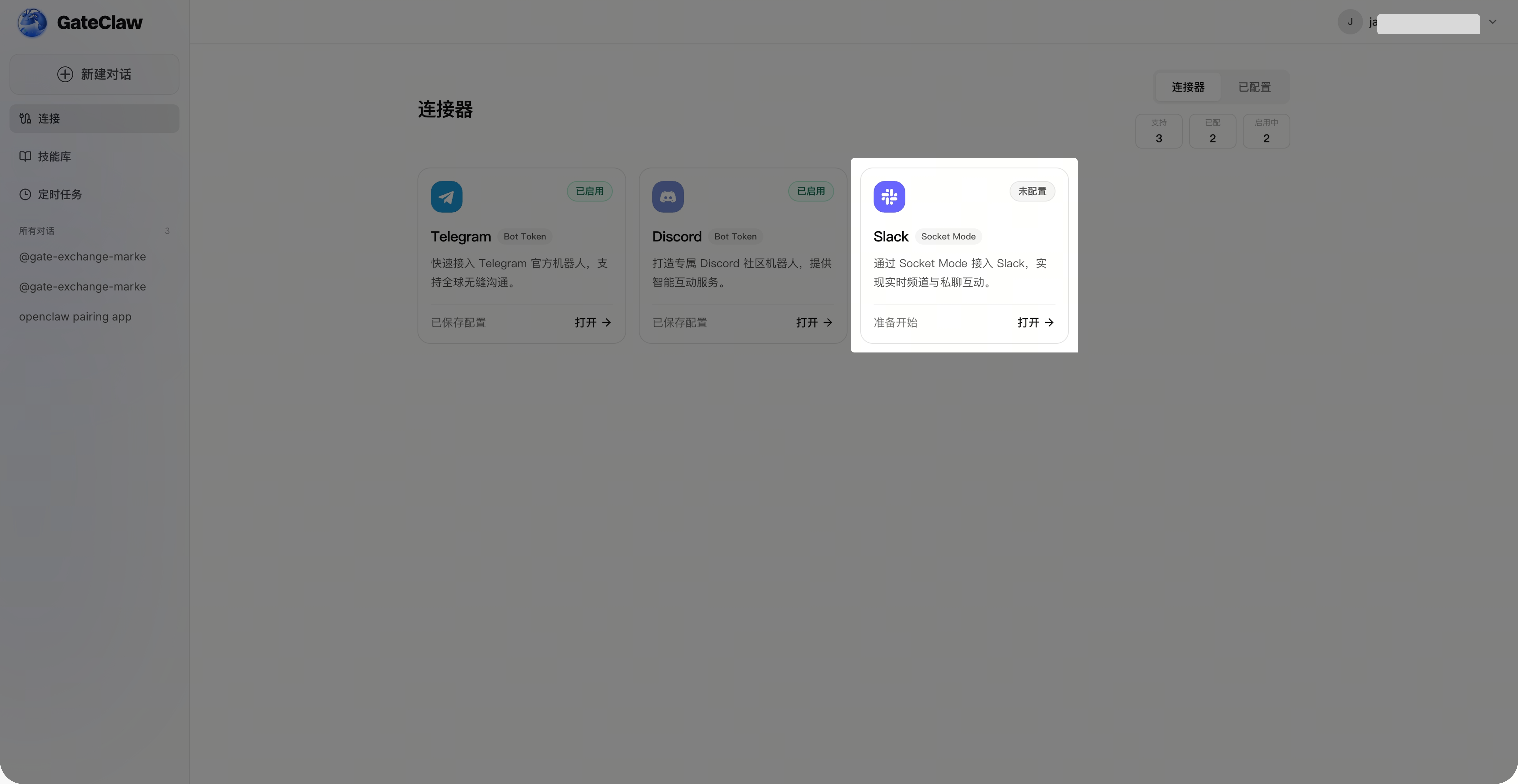
第 1 步:查看連接器狀態
於【Gate 藍龍蝦】頁面點擊【連接】,介面會顯示當前已配置的連接器及其狀態。
第 2 步:配置 Slack
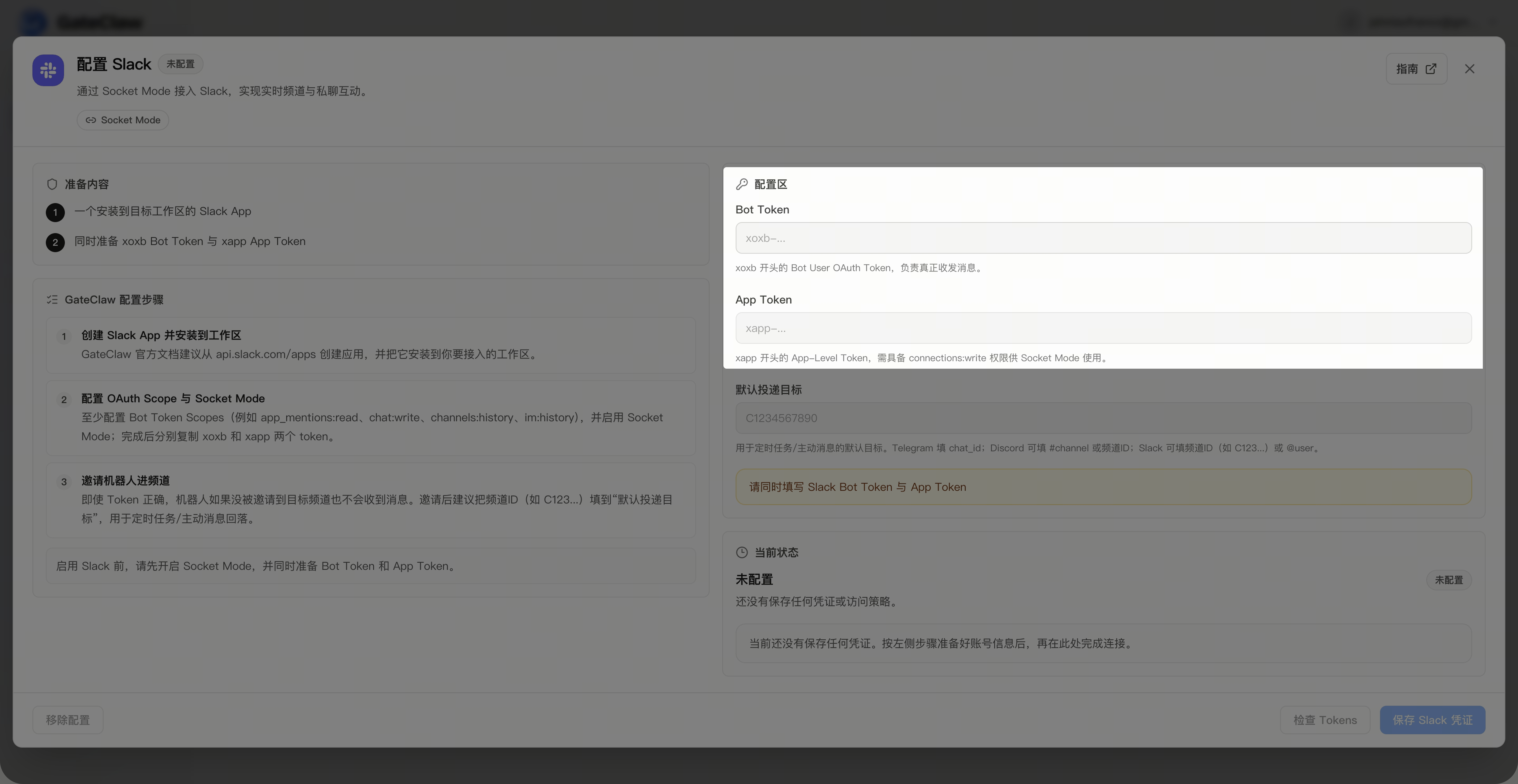
在【Gate 藍龍蝦】-【連接】頁面選擇【Slack】並點擊,介面會彈出 Slack 配置頁面,您需輸入 Bot Token 和 App Token(可進行下一步)。
第 3 步:Slack App 配置
請於您的 Slack App 管理頁面操作,取得您的 Token 與授權。
-
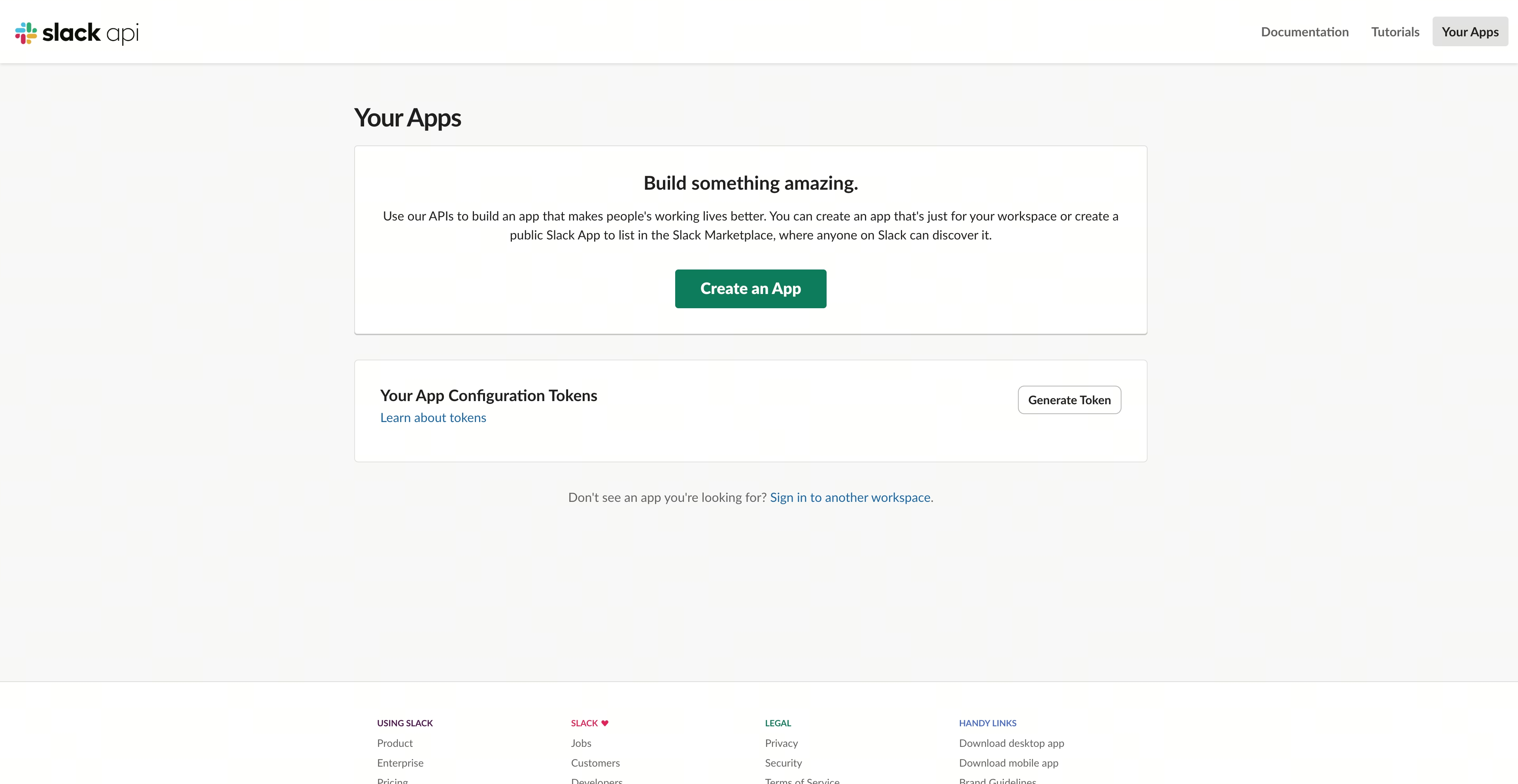
以網頁登入您的 Slack,點擊進入 Slack App 管理頁面:https://api.slack.com/apps ;
-
點擊【Create An App】,選擇配置方式【From a manifest】,選擇 Slack 的工作區並輸入 App manifest 後確認;
{ "display_information": { "name": "GateClaw", "description": "Slack connector for OpenClaw" }, "features": { "app_home": { "home_tab_enabled": false, "messages_tab_enabled": true, "messages_tab_read_only_enabled": false }, "bot_user": { "display_name": "GateClaw", "always_online": false }, "slash_commands": [ { "command": "/openclaw", "description": "Send a message to OpenClaw", "should_escape": false } ] }, "oauth_config": { "scopes": { "bot": [ "chat:write", "commands", "channels:history", "channels:read", "groups:history", "groups:read", "im:history", "im:read", "im:write", "mpim:history", "mpim:read", "app_mentions:read" ] }, "pkce_enabled": false }, "settings": { "event_subscriptions": { "bot_events": [ "app_mention", "message.im" ] }, "interactivity": { "is_enabled": true }, "org_deploy_enabled": false, "socket_mode_enabled": true, "token_rotation_enabled": false } } -
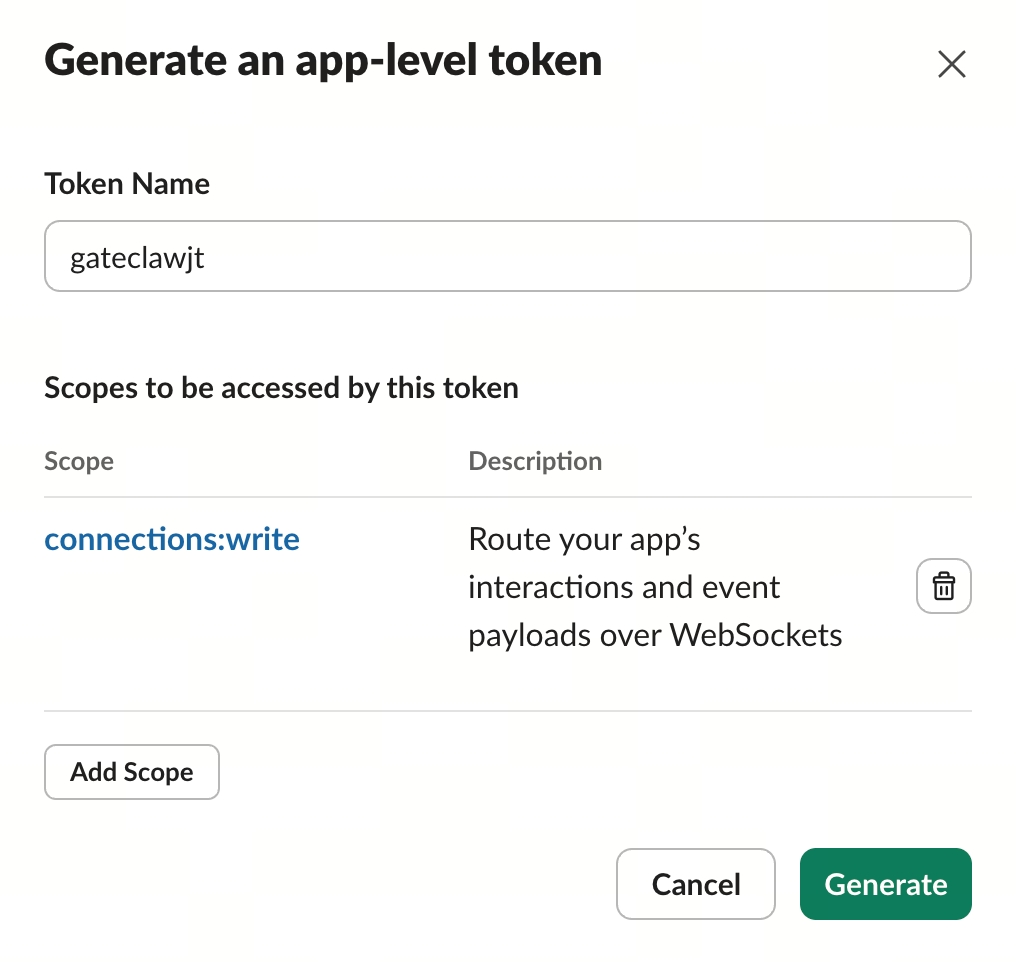
於 App 配置頁面左側導覽列,點擊【Basic information】,於頁面下方找到 App-Level Tokens,點擊【Generate Token and Scopes】,輸入 Token 名稱並新增 Scope 權限
connections:write(必選,否則無法建立連線),再點擊確認。生成後請複製並保存 App Token。
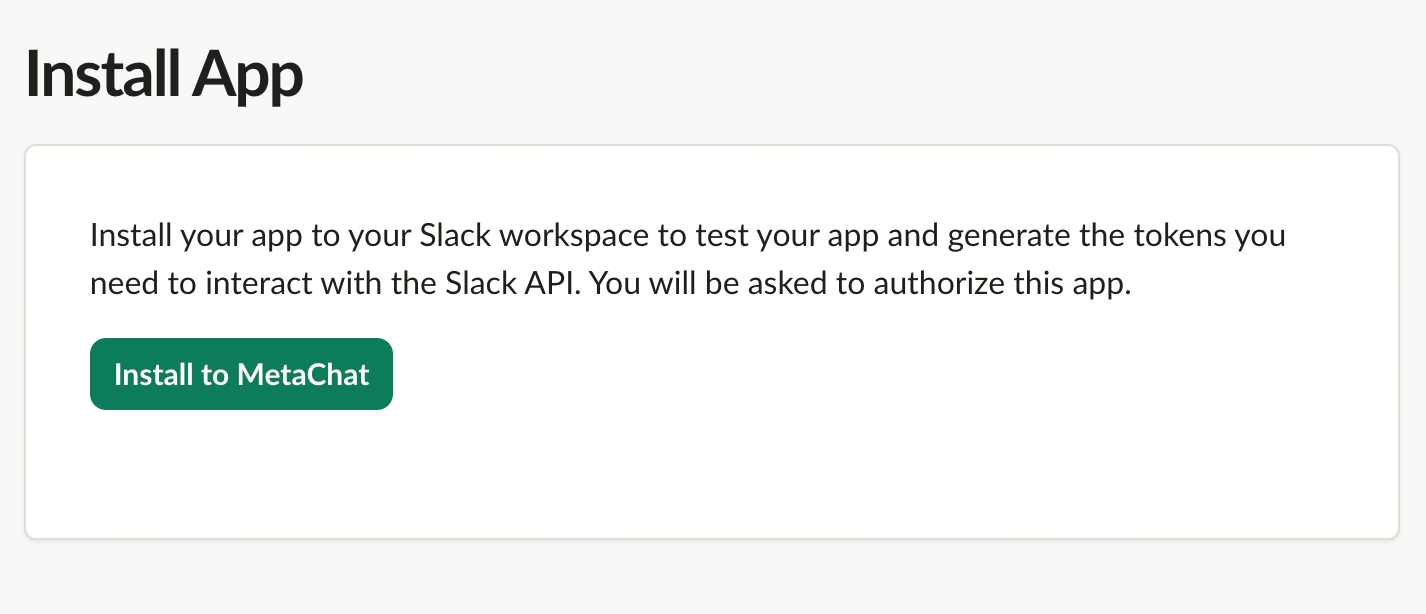
- 於 App 配置頁面左側導覽列,點擊【Install App】,再點擊【Install to Workspace】,授權後複製並保存 Bot Token。
第 4 步:完成 Slack 配置
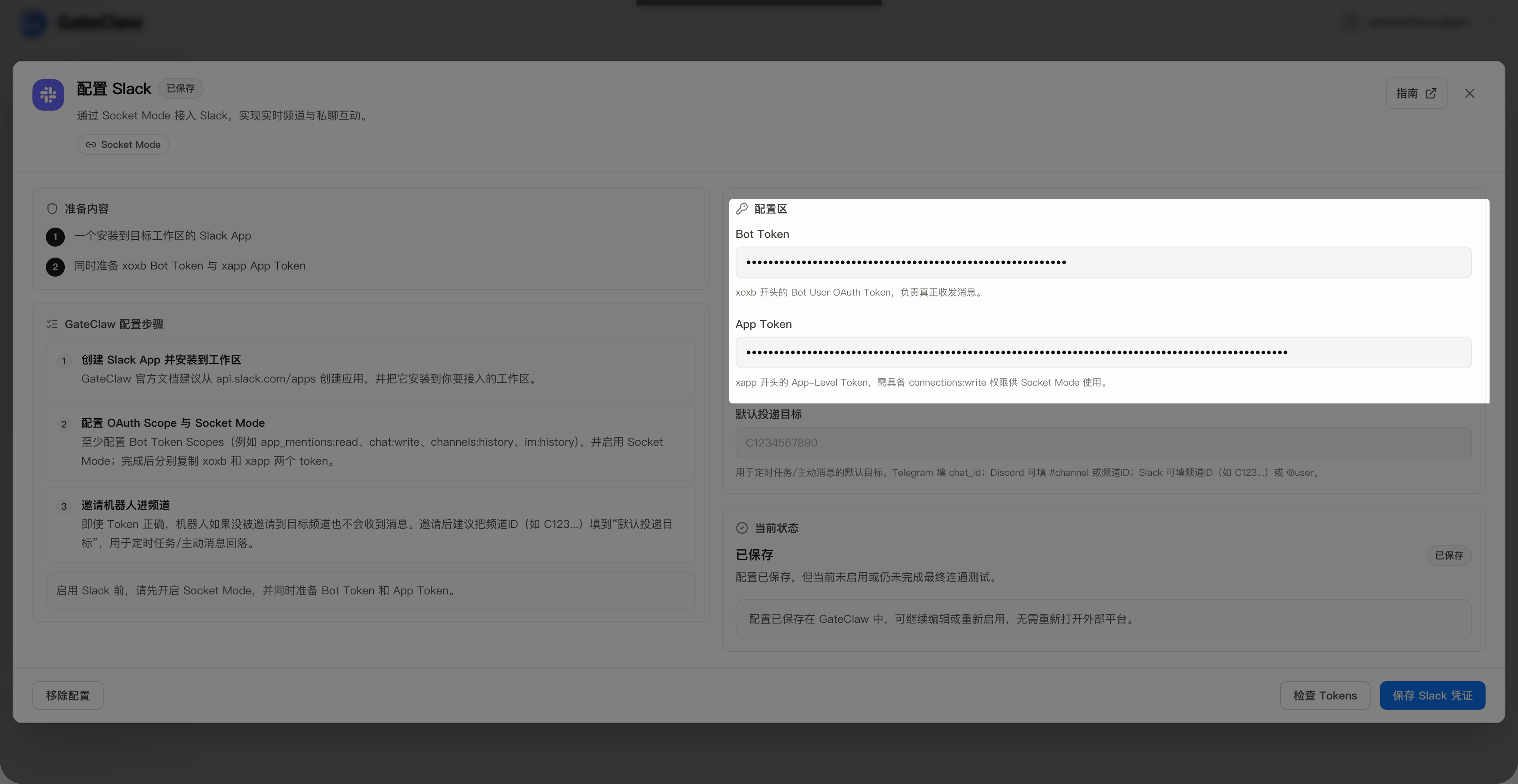
回到【GateClaw】-【連接】-【Slack】配置頁面,將您複製保存的 Bot Token 和 App Token 貼上並保存,等待系統完成配置。
第 5 步:Slack 對話
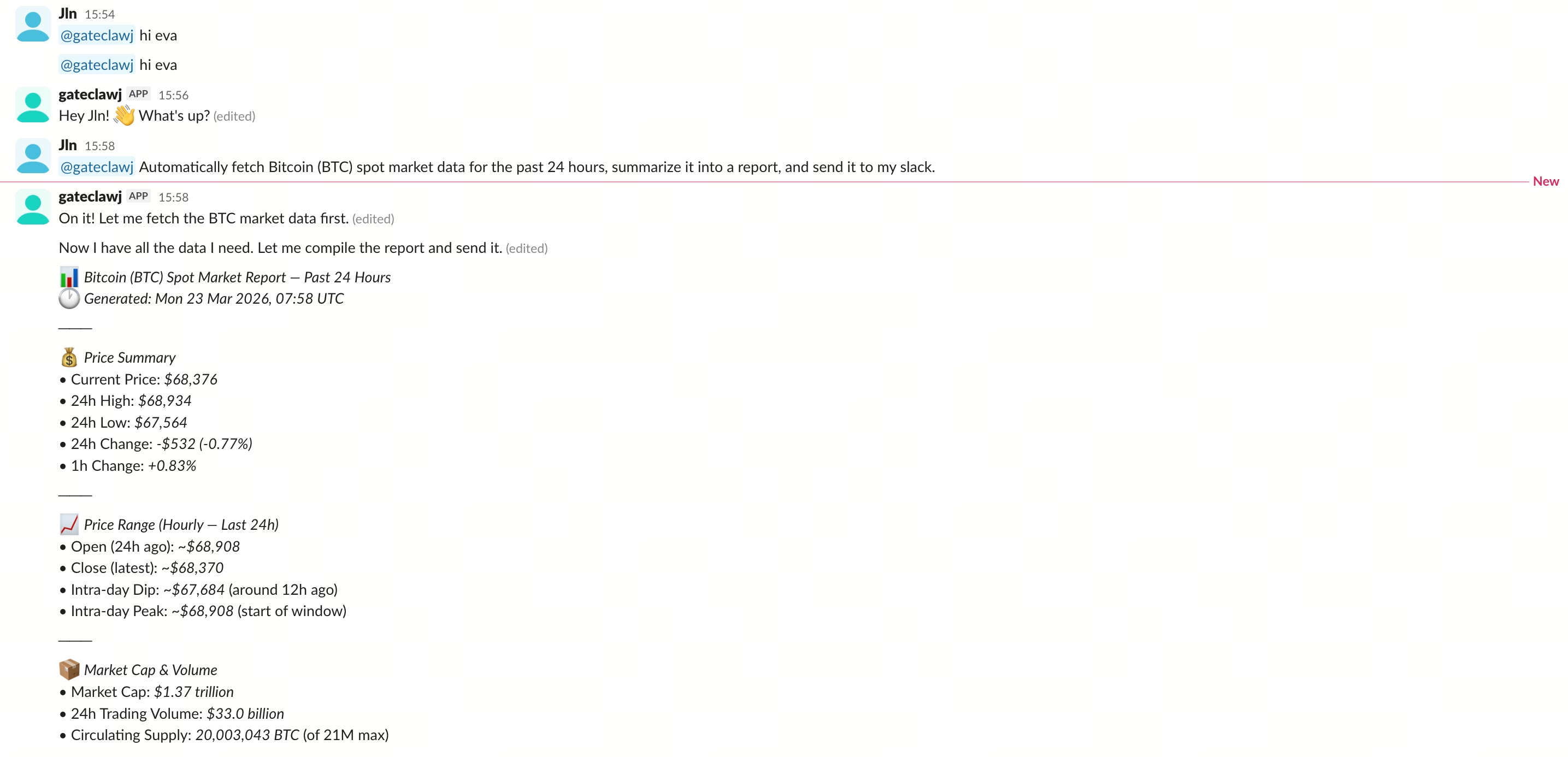
於您的【Slack】對話視窗,@Bot名稱 進行對話即可(若 Bot 尚未加入頻道,請先邀請 Bot 加入頻道,於對話中輸入 /invite @Bot名稱)。
常見問題
Q1:配置 Slack 連接需要什麼權限?
A:您需為 Slack 工作區的管理員或擁有建立 App 的權限。
Q2:Bot Token 和 App Token 有什麼不同?
A:Bot Token 用於 Bot 身份驗證,App Token 則用於 Socket Mode 連線,兩者缺一不可。
Q3:為什麼 Bot 無法收到訊息?
A:請確認已啟用 Socket Mode,並於 Event Subscriptions 中訂閱了 app_mention 及 message.im 事件。
Q4:Bot 未加入頻道怎麼辦?
A:於對話中輸入 /invite @Bot名稱 即可邀請 Bot 加入當前頻道。
Q5:配置後 Bot 沒有回應怎麼辦?
A:請檢查兩組 Token 是否正確輸入、Socket Mode 是否已啟用,以及事件訂閱是否正確設定。若問題持續,請聯繫 Gate 客服。
注意事項
Gate 藍龍蝦透過 Slack Bot 與您互動,您發送給 Bot 及 Bot 回覆的所有內容,均須遵守 Slack 可接受使用政策 及 法律政策。若因發送給 Bot 或 Bot 回覆的違規內容導致您的 Slack 帳號或工作區被暫停或封禁,Gate 不承擔任何責任。
本文內容僅供參考與學習目的,不構成任何金融、投資、交易或法律建議,也不構成購買或出售任何虛擬資產的要約或邀請。Gate 對文中資訊的準確性、完整性或時效性不作任何明示或暗示的保證。產品功能、介面、規則及費率等資訊可能隨時更新或調整,請以 Gate 平台的最新公告及實際頁面展示為準。
虛擬資產投資涉及高風險,價格可能出現大幅波動,您可能損失全部投入資金。請在充分了解相關風險的基礎上,根據自身財務狀況和風險承受能力謹慎決策。如有需要,建議您諮詢獨立的專業財務或法律顧問。
有關更多風險資訊,請參閱 Gate《風險警示》及《用戶協議》。
