Meta旗下 AI-Agent Plattform Manus veröffentlicht Desktop-Anwendung, die mit der Funktion „My Computer“ die direkte Steuerung des Computers durch die KI ermöglicht und lokale Automatisierungsaufgaben realisiert.
(Vorgeschichte: Meta kündigt den Kauf des KI-Vertreters Unicorn Manus an, um die Produktivitätsräume von FB, IG und Thread zu erweitern)
(Hintergrund: Das in China populäre KI-Tool „Manus“ erhält eine Investition von 75 Millionen US-Dollar von Benchmark aus dem Silicon Valley und wird auf eine Bewertung von über 500 Millionen US-Dollar geschätzt)
Inhaltsverzeichnis
Toggle
- App in 20 Minuten entwickeln, tausende Fotos automatisch kategorisieren
- Wie anfangen?
- Sicherheitsmechanismus: Jeder Schritt erfordert Nutzerfreigabe
Meta’s gekaufte KI-Agent Plattform Manus hat am gestrigen (16.) Abend die Desktop-Anwendung offiziell veröffentlicht, mit der Kernfunktion „My Computer“.
Dieses Update ermöglicht es Manus, nicht mehr nur in der Cloud zu operieren, sondern direkt den macOS- oder Windows-Computer des Nutzers zu steuern, um lokale Aufgaben wie Dateiverwaltung, Anwendungsentwicklung und Hardwaresteuerung auszuführen. Zuvor konnte Manus nur in isolierten Cloud-Umgebungen laufen, mit Internetzugang und Dateiverwaltung, aber ohne Zugriff auf installierte Software und Dateien des Computers.
App in 20 Minuten entwickeln, tausende Fotos automatisch kategorisieren
In der Praxis zeigt ein offizielles Video, dass das System in nur 20 Minuten eine Echtzeit-Übersetzungs-App für Meetings erstellen kann, ohne Xcode zu öffnen, nur durch Terminal-Befehle.
Im Alltag kann Manus automatisch tausende Fotos scannen und kategorisieren oder Hunderte von Rechnungen in ein einheitliches Format umbenennen.
Wie anfangen?
-
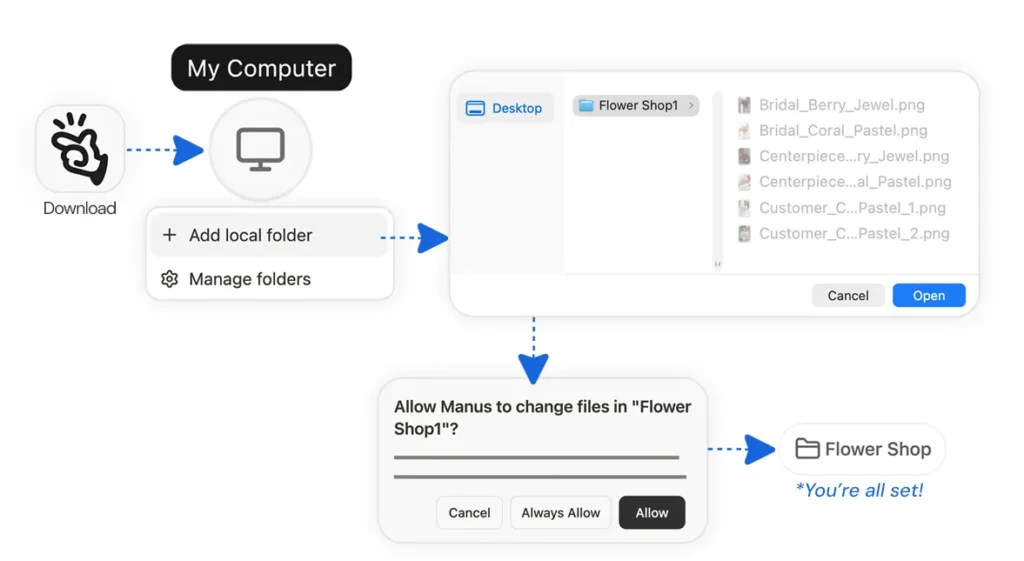
Laden Sie die Manus-Desktop-Anwendung von der offiziellen Webseite herunter und melden Sie sich mit Ihrem Manus-Konto an
-
Klicken Sie auf „Mein Computer“ und fügen Sie die lokalen Ordner hinzu, die Manus verwenden soll
-
Wählen Sie die Ordner aus und gewähren Sie die Zugriffsrechte
Sicherheitsmechanismus: Jeder Schritt erfordert Nutzerfreigabe
Zur Beantwortung von Sicherheitsbedenken nutzt Manus ein „manuelles Eingreifen“-Modell. Vor der Ausführung jeder Terminal-Anweisung muss der Nutzer „Immer erlauben“ oder „Nur einmal erlauben“ wählen, um unbeabsichtigte Aktionen oder unautorisierte Systemänderungen zu verhindern.
Derzeit unterstützt Manus Desktop sowohl macOS (Apple Silicon) als auch Windows, und kann von der offiziellen Webseite heruntergeladen werden.

Disclaimer: The information on this page may come from third parties and does not represent the views or opinions of Gate. The content displayed on this page is for reference only and does not constitute any financial, investment, or legal advice. Gate does not guarantee the accuracy or completeness of the information and shall not be liable for any losses arising from the use of this information. Virtual asset investments carry high risks and are subject to significant price volatility. You may lose all of your invested principal. Please fully understand the relevant risks and make prudent decisions based on your own financial situation and risk tolerance. For details, please refer to
Disclaimer.


